Cómo rootear un Xiaomi con Magisk: guía, riesgos y recuperación
Esta guía explica el proceso completo para comprender qué vas a modificar, cómo elegir entre
boot.img e
init_boot.img,
cómo parchear la imagen con Magisk y cómo preparar una recuperación si Android no inicia.
Resumen del proceso
- 1. Preparar Copia de seguridad, batería y herramientas oficiales.
- 2. Identificar Modelo, compilación y partición boot o init_boot.
- 3. Parchear Magisk modifica una copia de la imagen original.
- 4. Flashear y comprobar Fastboot escribe la imagen en la partición correcta.
Qué significa obtener acceso root
Android separa las aplicaciones del sistema mediante permisos. El acceso root permite ejecutar acciones con privilegios elevados, modificar componentes y utilizar herramientas que no funcionan en un teléfono estándar. Magisk aplica cambios sobre la imagen de arranque para proporcionar ese acceso sin reemplazar directamente todos los archivos del sistema.
Esa capacidad implica responsabilidad: una aplicación con permisos root puede acceder a información y funciones que normalmente estarían protegidas. Instala módulos únicamente desde fuentes que puedas verificar y no concedas permisos permanentes a aplicaciones desconocidas.
Comprueba la compatibilidad antes de descargar
“Xiaomi” no identifica un único procedimiento. Redmi, POCO y Xiaomi pueden usar particiones y reglas de desbloqueo diferentes. Además, una actualización de HyperOS o Android puede cambiar la imagen que debe parchearse.
| Dato | Dónde comprobarlo | Por qué importa |
|---|---|---|
| Modelo exacto | Ajustes → Acerca del teléfono | Evita utilizar firmware de otro dispositivo. |
| Nombre en clave | Información técnica del firmware | Distingue variantes con nombres comerciales parecidos. |
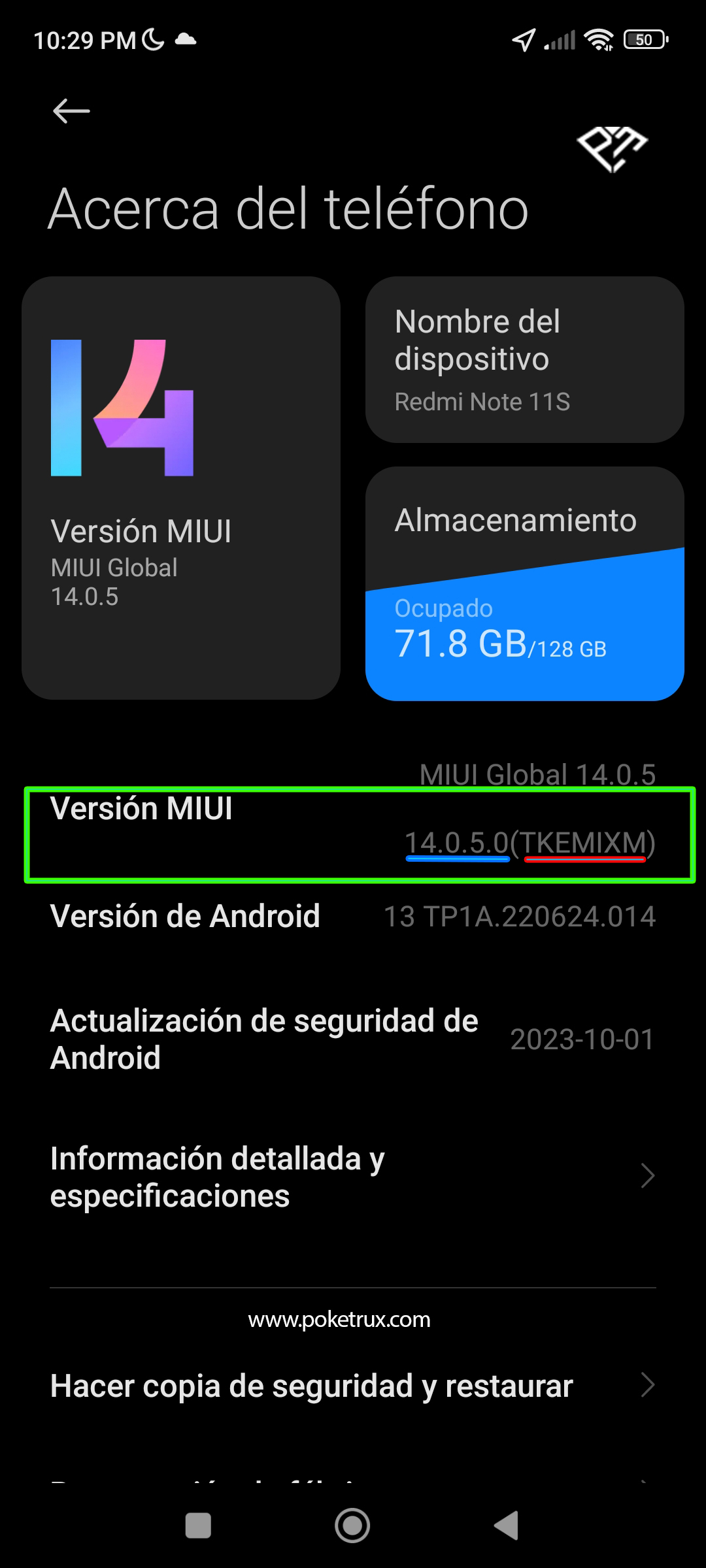
| Región y compilación | Versión de HyperOS o MIUI | La imagen original debe corresponder a la versión instalada. |
| Estado del bootloader | Opciones de desarrollador | Fastboot no permite flashear si continúa bloqueado. |
Requisitos y copia de seguridad
- Bootloader desbloqueado mediante el procedimiento vigente para tu modelo y región.
- Computadora con Windows, macOS o Linux y un puerto USB estable.
- Cable de datos en buen estado; algunos cables solamente cargan.
- Batería suficiente, preferentemente por encima del 60 %.
- Android SDK Platform-Tools actualizado.
- Firmware exacto de la compilación instalada y su imagen original.
- Copia externa de fotos, documentos, códigos de autenticación y archivos importantes.
Instalar ADB y Fastboot desde la fuente oficial
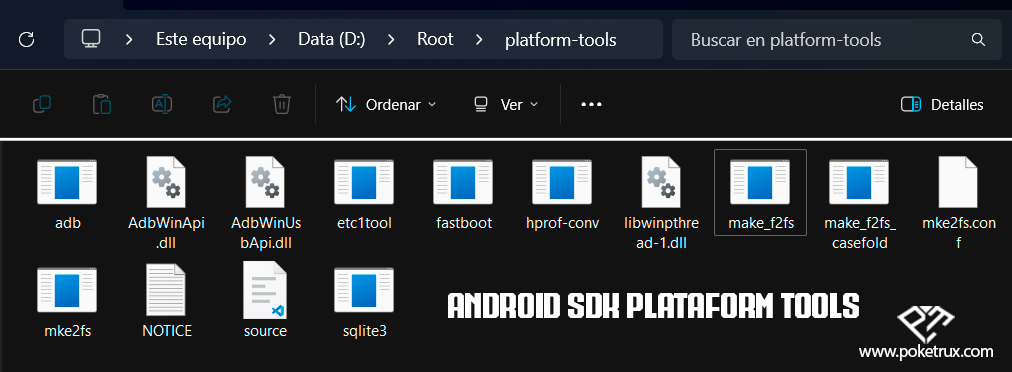
Descarga Android SDK Platform-Tools desde Android Developers. Este paquete incluye
adb y
fastboot.
No necesitas descargar instaladores modificados desde sitios de terceros.
Activar opciones de desarrollador
- Abre Ajustes → Acerca del teléfono.
- Pulsa varias veces sobre la versión de HyperOS o MIUI hasta activar las opciones de desarrollador.
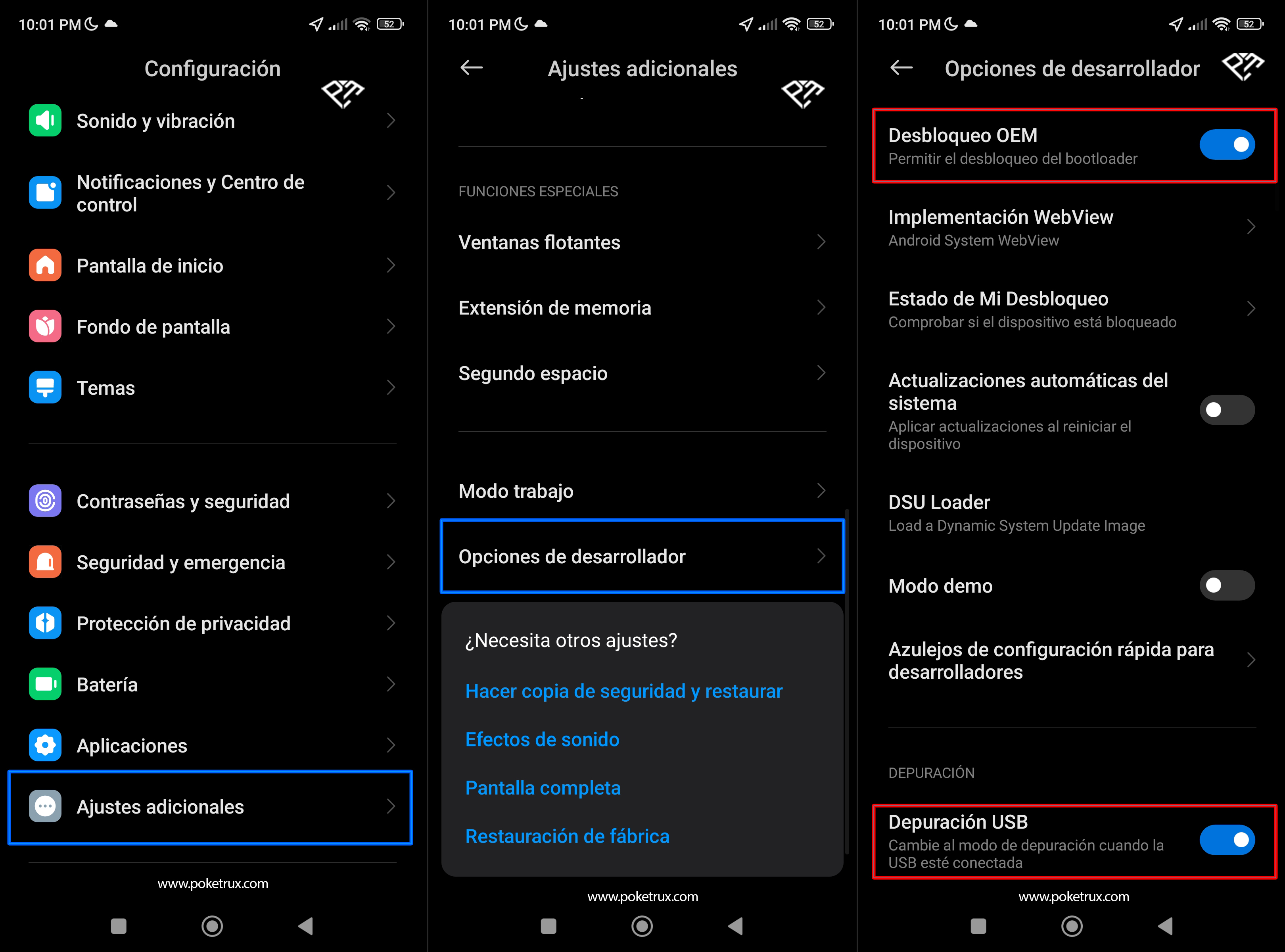
- Entra en Ajustes adicionales → Opciones de desarrollador.
- Activa Depuración USB y revisa el estado de Desbloqueo OEM.
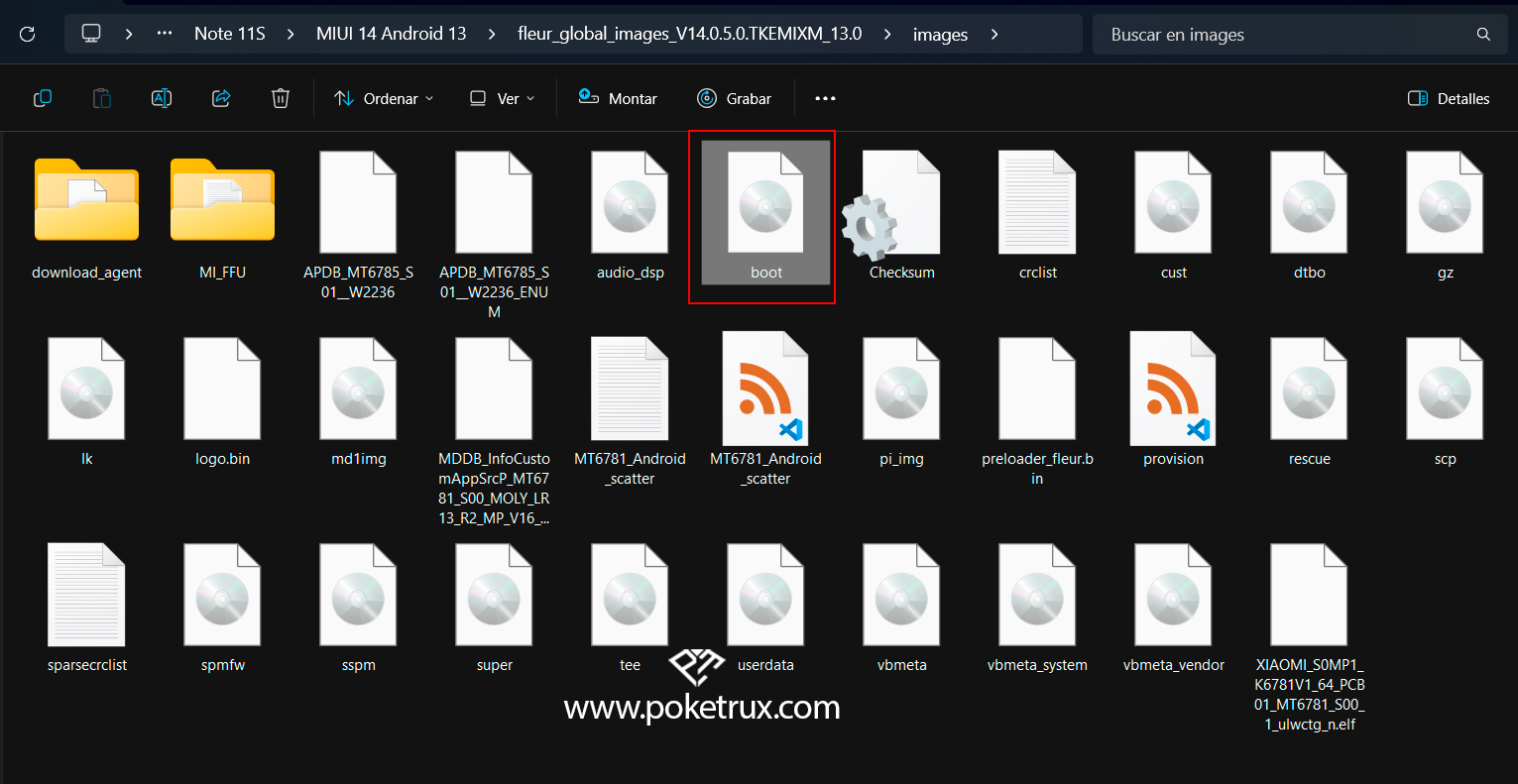
Obtener la imagen correcta: boot, init_boot o recovery
Descarga el firmware que coincida exactamente con la versión instalada. Conserva siempre una copia sin
modificar. La documentación de Magisk indica que, según el dispositivo, puede ser necesario parchear
boot.img,
init_boot.img o, en casos
específicos, recovery.img.
No elijas la partición por intuición
Consulta las instrucciones oficiales de Magisk y documentación específica de tu modelo. No ejecutes los comandos de boot e init_boot “para probar”: solamente debe flashearse la partición que corresponda.
Parchear la imagen con Magisk
Descarga Magisk únicamente desde el repositorio oficial de su desarrollador, topjohnwu. Evita páginas que reutilizan el nombre “Magisk Manager”, ya que no forman parte del canal oficial.
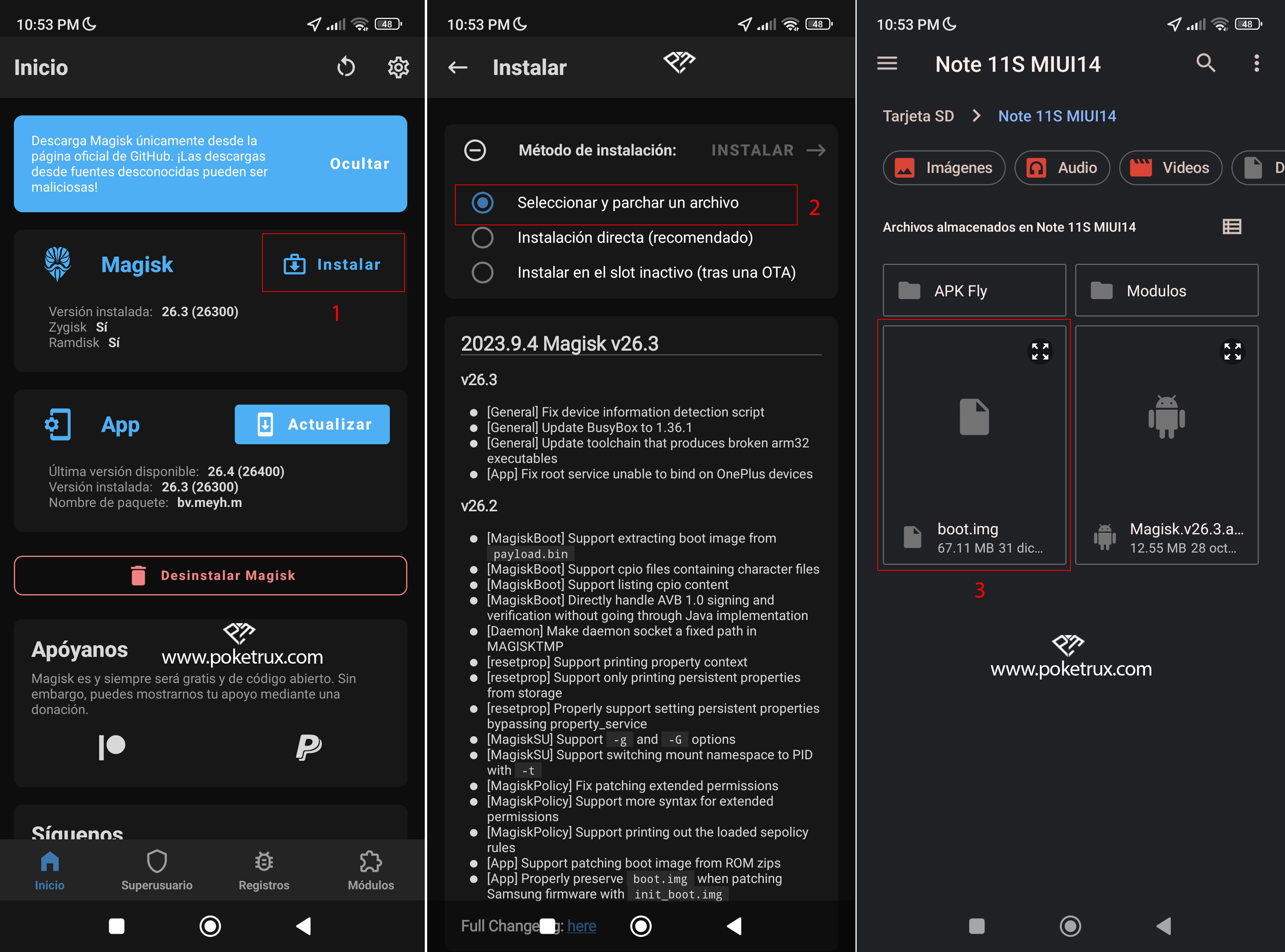
- Copia al teléfono la imagen original que corresponda a tu dispositivo.
- Instala y abre la aplicación oficial de Magisk.
- En la tarjeta Magisk, pulsa Instalar.
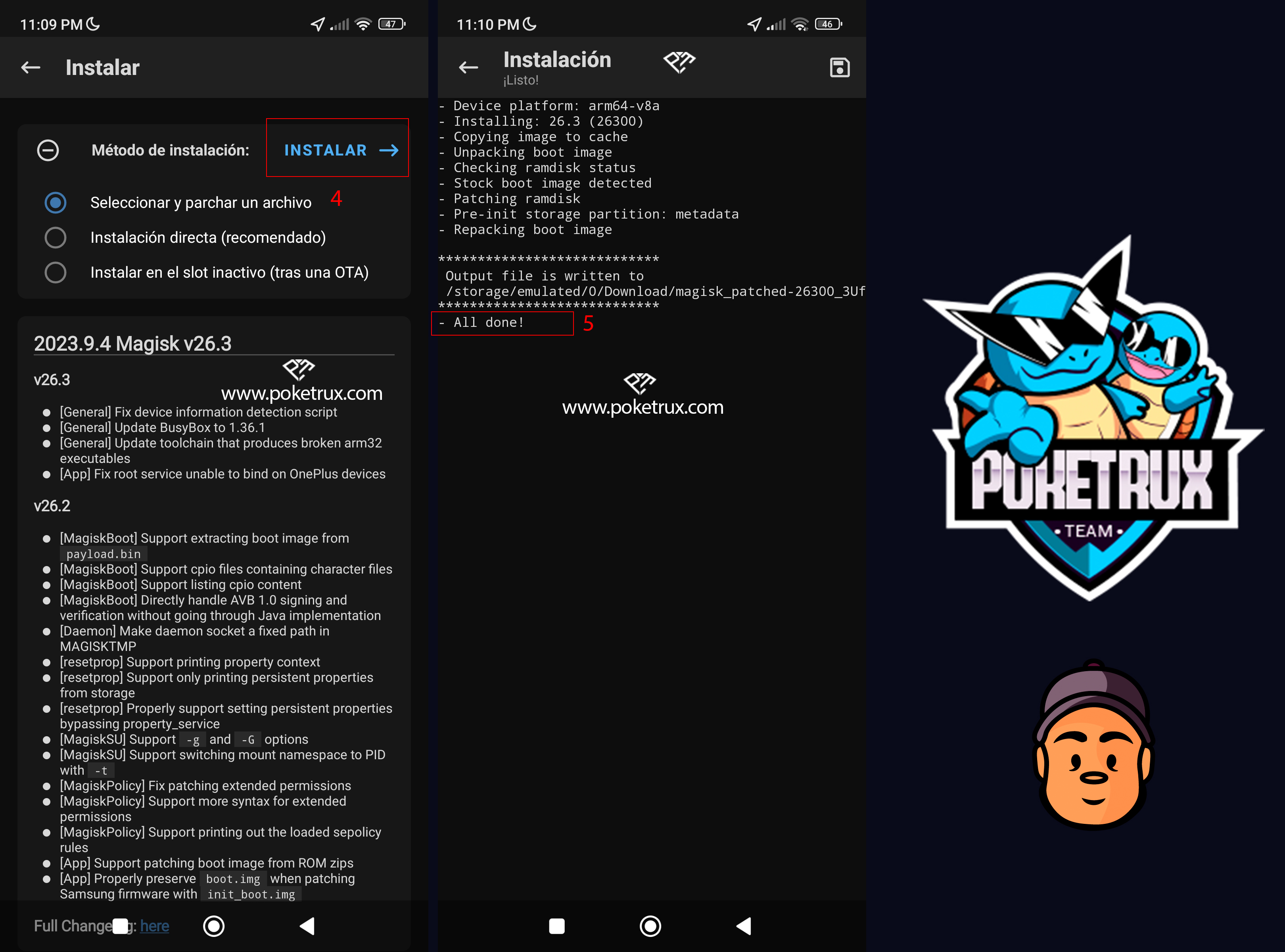
- Elige Seleccionar y parchear un archivo y selecciona la imagen correcta.
- Espera a que aparezca el mensaje de finalización.
- Copia el archivo generado desde Descargas hacia la computadora, sin cambiar la imagen original.
Si tienes ADB funcionando, la documentación oficial propone copiar la imagen parcheada con un comando similar a este, reemplazando el nombre real del archivo:
adb pull /sdcard/Download/magisk_patched_[identificador].imgComprobar Fastboot y flashear la imagen
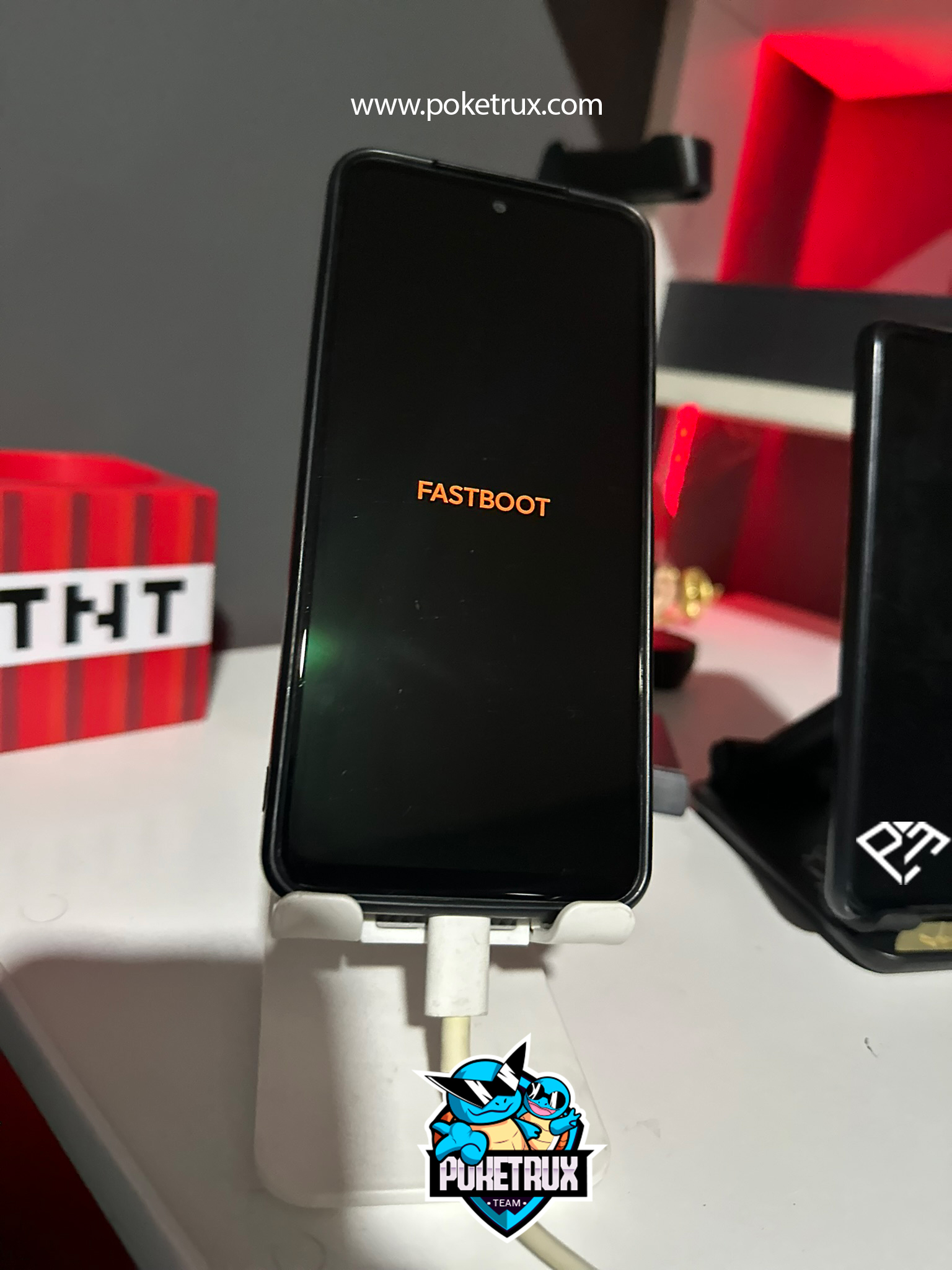
Reinicia en modo Fastboot con el método específico de tu dispositivo. En muchos Xiaomi puede hacerse apagando el teléfono y manteniendo Encendido + Volumen abajo, pero la combinación puede variar.
1. Confirmar la conexión
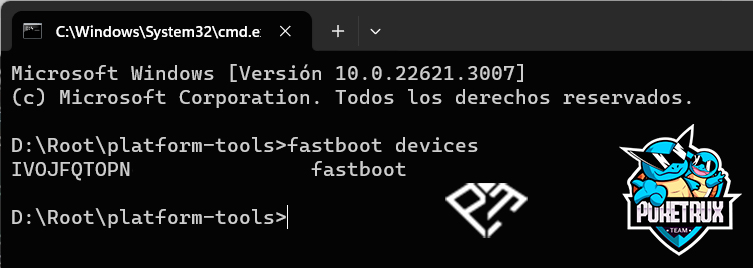
Abre una terminal en Platform-Tools y ejecuta:
fastboot devicesDebe aparecer un identificador. Si la lista está vacía, detente y revisa el cable, el puerto, los controladores y el estado del bootloader.
2. Flashear solamente la partición correcta
Si tu dispositivo usa boot
fastboot flash boot magisk_patched.imgSi tu dispositivo usa init_boot
fastboot flash init_boot magisk_patched.img3. Reiniciar
fastboot rebootEl primer inicio puede tardar más de lo habitual. Cuando Android cargue, abre Magisk y comprueba su estado. No instales varios módulos inmediatamente: verifica primero que llamadas, cámara, Wi-Fi y aplicaciones importantes funcionen correctamente.
Qué hacer si el teléfono no inicia
Si el dispositivo puede volver a Fastboot, normalmente puedes restaurar la imagen original de la misma compilación en la misma partición que modificaste. No borres datos ni flashees otras particiones al azar.
Restaurar boot original
fastboot flash boot boot.img
fastboot reboot
Restaurar init_boot original
fastboot flash init_boot init_boot.img
fastboot reboot- Utiliza la imagen original exacta que guardaste antes del parche.
- Si Fastboot no detecta el teléfono, cambia primero el cable, puerto o computadora.
- Si el dispositivo utiliza ranuras A/B, consulta documentación específica antes de cambiar la ranura activa.
- Si tampoco puedes entrar en Fastboot, busca soporte especializado para tu modelo; no sigas comandos genéricos.
Actualizaciones, seguridad y mantenimiento
Una actualización OTA puede reemplazar la imagen parcheada o fallar si detecta modificaciones. Antes de actualizar, conserva el firmware correspondiente y consulta las instrucciones actuales de Magisk. No desactives verificaciones de seguridad ni instales módulos solamente para ocultar el estado del dispositivo a otras aplicaciones.
Revisa periódicamente las aplicaciones que tienen permiso root. Elimina módulos que ya no uses y conserva una ruta de recuperación probada. Si vendes o entregas el teléfono, restaura el firmware oficial siguiendo el procedimiento específico del fabricante.
Preguntas frecuentes
¿Rootear y desbloquear el bootloader son lo mismo?
No. Desbloquear permite flashear particiones; root proporciona privilegios elevados dentro de Android. Normalmente el bootloader debe estar desbloqueado antes de instalar una imagen parcheada.
¿Debo parchear boot.img o init_boot.img?
Depende de la estructura del dispositivo y de su versión. Consulta las instrucciones oficiales de Magisk y documentación específica del modelo. No flashees ambas particiones.
¿Puedo usar una imagen de una versión parecida?
No es recomendable. Una imagen de otra región, variante o compilación puede no ser compatible. Usa el paquete que corresponda exactamente a la versión instalada.
¿El root elimina mis datos?
El parche de Magisk no debería ser un borrado de datos por sí mismo, pero desbloquear o volver a bloquear el bootloader normalmente realiza un restablecimiento. Un error también puede obligar a restaurar el dispositivo.
¿Seguir esta guía garantiza que funcionará?
No. La guía explica el flujo general y sus precauciones. Debes confirmar los pasos para el modelo, la región y la compilación exacta antes de modificar el dispositivo.
Fuentes y criterio editorial
La guía prioriza documentación del proyecto Magisk, Android y Xiaomi. Las interfaces y requisitos pueden cambiar; revisa las fuentes antes de ejecutar el procedimiento.